Как отключить доступ к камере на iPhone для лишних приложений.

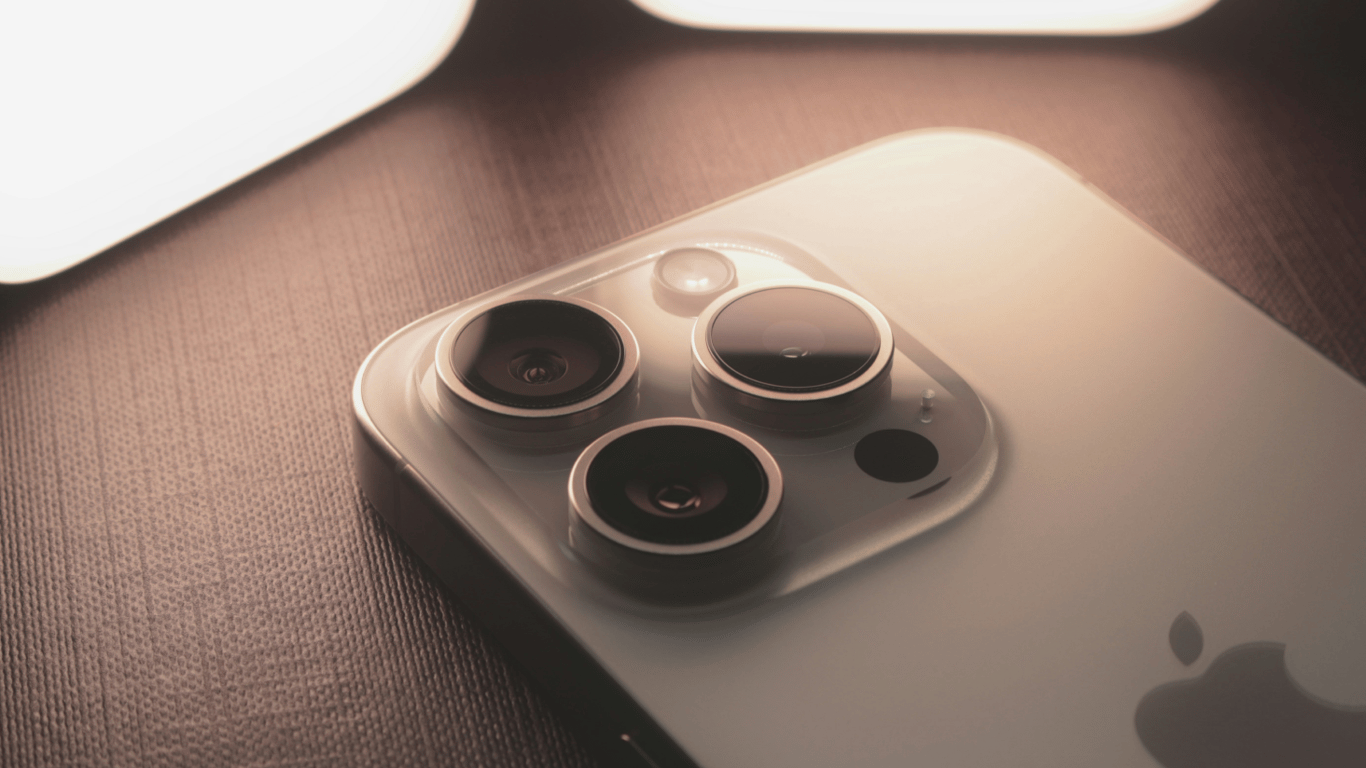
Камера iPhone является одной из самых чувствительных функций смартфона, и множество приложений могут получать к ней доступ, если вы предоставляете соответствующее разрешение. Чтобы обеспечить защиту вашей конфиденциальности, полезно просмотреть список программ, которые могут делать фото или видео, и при необходимости отозвать эти разрешения.
Согласно информации от
SplashGear, в настройках iOS вы легко найдете полный перечень приложений, которые когда-либо запрашивали доступ к камере, и сможете мгновенно изменить их разрешения. Для этого:
- откройте 'Настройки' на iPhone;
- прокрутите вниз и выберите 'Конфиденциальность и безопасность';
- выберите 'Камера';
- просмотрите список приложений, которые запрашивали доступ;
- включите или отключите разрешение для каждого приложения, перемещая соответствующий тумблер.
Зеленый тумблер обозначает, что программа имеет доступ к камере, когда она активна. Если вы отключите разрешение, приложение не сможет пользоваться камерой, пока вы снова не разрешите ему это сделать. Однако приложения, которые не появляются в списке, никогда не запрашивали доступ к камере. Во время активной работы камеры вверху экрана будет показан зеленый индикатор, и в Центре управления вы увидите уведомление, если камера использовалась недавно.
Другие интересные функции iPhone
Также стоит упомянуть о функции Back Tap, которая появилась в iOS 14 и позволяет выполнять действия на iPhone двойным или тройным постукиванием по задней панели без прикосновения к экрану. Эта функция хорошо скрыта в настройках доступности и значительно упрощает ежедневные задачи пользователей.
После прочтения этой статьи вы узнали, как проверить, какие приложения имеют доступ к камере iPhone и как управлять этими разрешениями. Также узнали о другой полезной функции iPhone - Back Tap, которая позволяет выполнять действия без прикосновения к экрану.Читайте также
- Из старинных мушкетных пуль создали солнечные панели с КПД 94%
- Южная Корея оформила патент на бесшумный двигатель для воздушного такси
- Энтузиаст заставил RTX 3090 и RTX 3050 работать в паре ради 144 кадров в секунду в 4K
- Qualcomm выпускает новый мощный процессор для смартфонов до $600: подробности о Snapdragon 8 Elite Gen 5
- Samsung анонсировала свежие версии игровых мониторов Odyssey: обзор возможностей
- Ученые из КНР нашли технологию получения авиатоплива из пластика