Приховані функції iPhone для подорожей: 7 корисних лайфхаків.

Як повідомляє The Sun: Ваш телефон приховує безліч секретів, які можуть змінити вашу наступну відпустку.
Я використовую свій телефон у різних сферах, але під час подорожей є кілька зручних інструментів і трюків, які роблять поїздки легшими та приємнішими.
AlamyОсь мої найкращі інструменти для iPhone — від прихованих можливостей відомих додатків до маловідомих хитрощів.
Google Maps
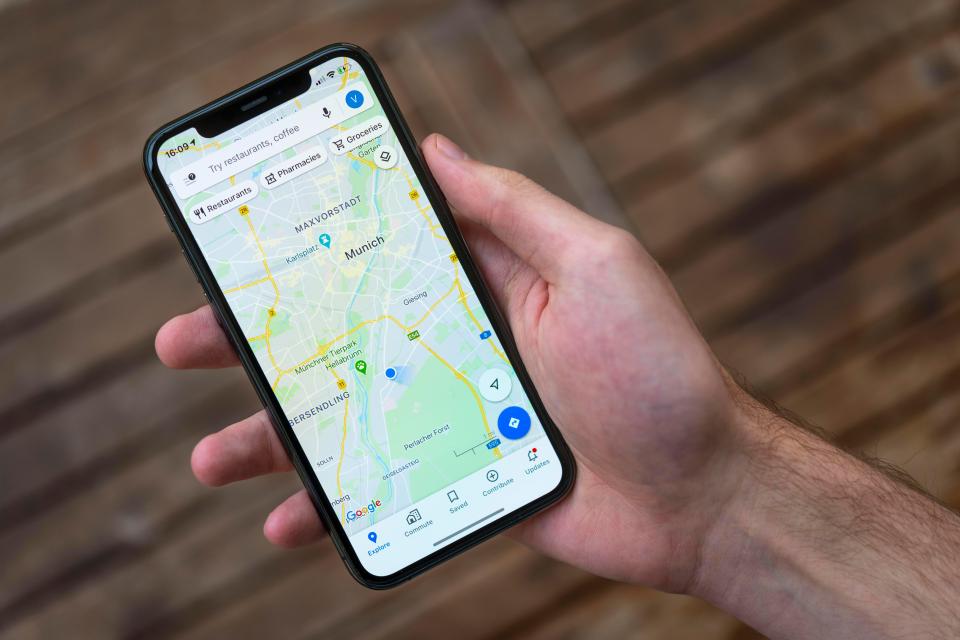
Коли мова йде про різні «картографічні сервіси», люди часто мають свої уподобання: чи то вбудований додаток Apple Maps, чи Google Maps.
Я віддаю перевагу Google Maps через його зручність для подорожей.
Одна з корисних функцій — можливість використовувати Google Maps як пошуковий інструмент.
Просто зайдіть у Google Maps і шукайте, скажімо, «що робити з друзями неподалік».
Вам з’явиться список місць поблизу, з яким можна ознайомитися.
Якщо в списку з’явиться ресторан, ви зможете переглянути меню цього закладу.
Прокрутивши вниз по ресторану в Maps, ви зможете побачити фотографії меню та відгуки про найпопулярніші страви.
Якщо ви хочете забронювати ресторан, це можна зробити прямо в додатку.
У верхній частині вкладки огляду буде опція «забронювати столик», просто натисніть на неї, і ви зможете зробити резервування.
Хоча ви, можливо, вже знаєте про списки, ви також можете давати їм різні назви та емодзі.
Наприклад, у мене є кілька списків, які я поповнюю, зокрема «Місця для сніданку» з іконкою круасана та «Обов'язкові страви» з емодзі у вигляді зірки, бо завжди хочу пересвідчитися, чи варто ці місця всього їхнього визнання.
Крім того, за допомогою списків ви можете створювати спільні категорії.
Створіть «колективний список», і кожен у групі зможе зберігати свої місця та бачити інші, збережені різними учасниками.
Щоб додати трохи веселощів, можна голосувати за місця за допомогою емодзі, щоб дізнатися, куди найбільше хоче піти ваша компанія.
Ще одна чудова функція для подорожі в аеропорт — це вкладка «каталог».
The SunЯ часто згадую про це своїм друзям, адже багато хто і не здогадуються про цю можливість.
Якщо ви шукаєте аеропорт, куди летите, у Google Maps і виберете його, зверху з’явиться вкладка «каталог».
Ця вкладка відображає всі можливості аеропорту, такі як магазини, лаунжі та ресторани.
Ви можете відфільтрувати їх за різними критеріями, такими як їжа та напої, банкомати або навіть санвузли.
Цей інструмент справді допоміг мені під час подорожей, коли я опинявся в незнайомих аеропортах.
Наприклад, коли я летів додому з Тирани, мене цікавило, чи є в аеропорту багато можливостей перекусити перед вильотом.
Виявилось, кілька варіантів були, тож я знав, що не потрібно брати з собою сендвіч.
Конверсії
Sean Keach, керівник технологій The Sun, сказав: “Мій улюблений трюк для конверсій на iPhone – проведіть пальцем вниз на головному екрані, щоб викликати вбудовану панель пошуку iPhone, ту, в яку ви зазвичай вводите, щоб знайти додаток.
 У додатку Калькулятор можна конвертувати валютиThe Sun
“Якщо ви введете іноземну валюту, наприклад, «112 USD», система автоматично покаже еквівалент у вашій місцевій валюті.
“На мою думку, це найшвидший спосіб отримати конверсію валюти, адже вам не доведеться користуватися веб-сайтами, додатками або браузерами.”
Це також можна зробити в додатку калькулятора.
Просто активуйте режим калькулятора, зазвичай розташований у нижньому лівому куті екрана, і перемкніть на «конвертувати».
Оновлення польотів
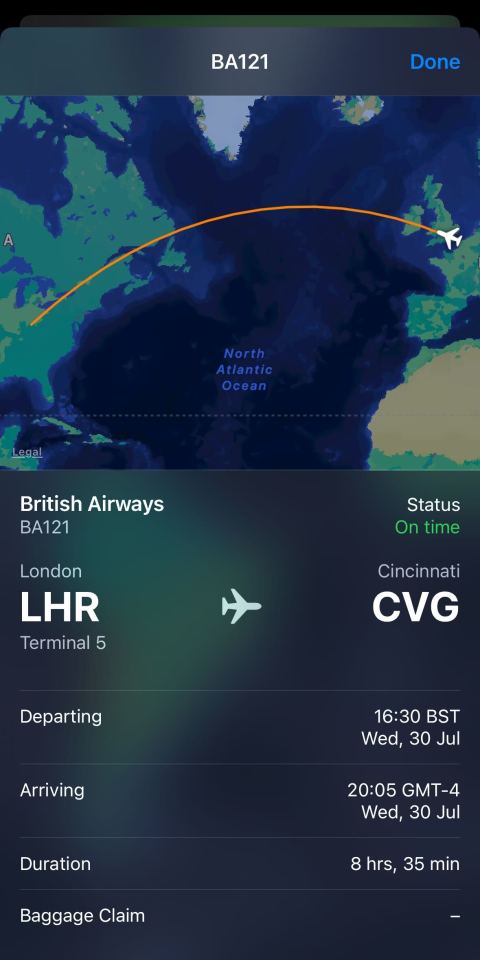
Ще один корисний трюк для користувачів iPhone — отримувати оновлення польотів легко і швидко.
Вам потрібно лише знати номер рейсу та двосимвольний код вашої авіакомпанії.
Наприклад, якщо ви літаєте з British Airways — цей код BA.
Скажімо, ви на рейсі 0121.
Просто перейдіть до програми повідомлень і напишіть текст BA 0121, розділивши пробілом код авіакомпанії та номер рейсу.
The Sun
Після відправлення ваш iPhone підкреслить текст, перетворюючи його на посилання.
Тепер натисніть на текст і виберіть «перегляд рейсу», щоб відкрити живу карту поточного місця розташування рейсу та деталі, такі як аеропорт, термінал, час вильоту та прильоту, тривалість польоту та номери виходу.
Якщо місце вже оголошено, ви також побачите інформацію про видачу багажу.
Я не можу підрахувати, скільки разів я скористався цією функцією, просто надіславши текстовий повідомлення.
Як частий мандрівник, вважаю, що це найшвидший і найзручніший спосіб отримати потрібну інформацію про рейс, а також слідкувати за близькими під час їхньої подорожі.
Це економить час на пошук інформації або відвідування FlightRadar24 з необхідністю закривати рекламу.
Камера iPhone
Багато власників iPhone не усвідомлюють, на що їхня камера здатна.
Хотя я стараюся вивчити французьку та іспанську мови, я не можу знати всі місцеві діалекти кожної країни, яку відвідую.
 The Sun
Однак можливість перекладу за допомогою програми камери виявилася дуже корисною.
Просто відкрийте програму камери та направте телефон на знак, меню або документ.
У нижньому правому куті з’явиться значок з лініями.
Натисніть на нього, і з’явиться кнопка перекладу.
Коли ви натискаєте, з’явиться зображення з перекладеним текстом.
Це дуже зручно для таких випадків, як знаки чи меню — ви економите час, не вводячи текст у Google Translate.
Цей інструмент також може копіювати текст.
Якщо ви, як і я, вважаєте музеї цікавими, але виснажливими місцями для відвідування.
Alamy
Але мене цікавлять також експонати, які я можу пропустити.
Я направляю камеру на інформаційну табличку та натискаю на екран, щоб створити жовту рамку.
Далі, натискаючи кнопку в нижньому правому куті, я можу скопіювати текст у свої замітки для подальшого читання.
Для творців контенту або тих, хто хоче поєднати два заняття, існує можливість робити фотографії під час запису відео.
Просто відкрийте камеру, перейдіть у відеомод, натисніть на червону кнопку та перетягніть її вправо, потім відпустіть.
З’явиться білий круг, на який можна натиснути, щоб зафіксувати кадр, поки відео записується.
Ціни також можна конвертувати за допомогою камери.
Просто направте її на цінник або меню, натисніть «Live Text» у нижньому правому куті, а потім на ціну.
Система автоматично конвертує ціну у вашу місцеву валюту.
Додаток Погода
Раніше я не вважав додаток Погода від Apple корисним, часто вважаючи його занадто загальним.
Але з новими трюками я почав активно користуватися ним під час подорожей.
Відкрийте додаток погоди, і в нижньому лівому куті ви побачите значок карти.
Натискайте на нього, і він покаже вам детальну карту погоди з підсвіченими різними погодними явищами.
Ще краще, ви можете вибрати, який тип погоди показувати.
Наприклад, якщо ви хочете дізнатися, де йде дощ, просто виберіть «опади», і це покаже вам переміщення дощу протягом наступних 12 годин.
Різні кольори вказують на різні явища, зокрема синій — легкий дощ, а жовтий — сильний.
Додаток Замітки
Мені дуже подобається вести замітки, а використання хештегів в додатку Замітки робить це ще зручнішим.
Щоб створити тег, просто розпочніть нову замітку та вгорі напишіть хештег.
Наприклад, ‘#NewYorkFood’.
Тоді будь-яка замітка з цим хештегом з’явиться в розділі тегів у вашому додатку Замітки.
Alamy
Безпека
Під час подорожей може бути важко оцінити ризик кишенькових крадіжок.
Часто ви прогулюєтеся з телефоном в руках, намагаючись знайти потрібну інформацію або зробити фото.
Щоб запобігти зловмисникам активувати режим літак, що може унеможливити відстежування вашого телефону, зайдіть у налаштування та прокрутіть до «Face ID та код доступу».
Вимкніть доступ до «Центру керування», щоб ніхто не міг активувати режим літак без Face ID.
А у разі, якщо ваш телефон буде вкрадений, ви зможете його відстежувати навіть у вимкненому стані.
Просто перейдіть у налаштування, натисніть на своє ім'я, потім «Знайти мій», і активуйте перемикач «Знайти мою мережу».
Ця функція дозволить вам відстежувати телефон, навіть якщо він вимкнений.
Новий iOS 26
Оскільки осінь близько, Apple незабаром випустить нове оновлення iOS.
iOS 26 обіцяє кілька нових функцій, які будуть корисними під час подорожей, і я з нетерпінням їх чекаю.
По-перше, візуальний інтелект дозволить користувачам шукати інформацію і ставити запитання безпосередньо з контенту на екрані iPhone.
Це означає, що якщо ви бачите фото місця, яке вас зацікавило, але не знаєте, де воно знаходиться — зможете скористатися візуальним інтелектом, щоб його знайти.
У повідомленнях також з’явиться можливість «перекладу в реальному часі».
А для користувачів Apple Maps функція проаналізує маршрути ваших регулярних поїздок та повідомить про можливі затримки перед виїздом.
Особливо я в захваті від функції «Відвідані місця», що запам’ятовує, де ви були, отже, якщо ви захочете повернутися до улюбленого кафе, це буде просто.
Apple Wallet також стане ще зручнішею, додавши можливість відстежувати ваш багаж, користуватися картами аеропортів та ділитися статусом свого рейсу прямо з посадкового талону.
Alamy Читайте також
- Вперше з 1163 року: повне сонячне затемнення накриє Нову Зеландію у 2028
- Мандрівниця, яка відвідала 38 країн, назвала 5 головних помилок туристів
- Українець розповів про життя в Бухаресті: головна проблема міста та ціни на каву
- Приватний острів за $100 млн біля Ріо: хто з знаменитостей там відпочивав
- Португалія вводить штрафи до 4000 євро: туристам заборонили риболовлю та футбол на пляжах
- Українська блогерка пояснила, чому не повернеться з Каліфорнії в Європу